Showing posts with label Thủ thuật Blogger. Show all posts
Cách ẩn widget trên blogspot khi xem trên điện thoại

Cách ẩn widget trên blogspot khi xem trên điện thoại

Cách 1: Nếu muốn hiện widget trên điện thoại thì thêm mobile='yes' vào thẻ <b:widget của widget đó Ví dụ:
<b:widget id="HTML4" locked="false" mobile="yes" title="" type="HTML" visible="true">

Nếu muốn ẩn widget trên điện thoại thì thêm mobile='no' vào thẻ <b:widget của widget đó
Ví dụ:
<b:widget id="HTML4" locked="false" mobile="no" title="" type="HTML" visible="true">

Nếu muốn hiện wideget trên mobile mà không hiển thị trên máy tính thì thêm mobile='only' vào thẻ <b:widget của widget đó
Ví dụ:
<b:widget id="HTML4" locked="false" mobile="only" title="" type="HTML" visible="true">

Cách 2:
Có thể thêm thẻ điều kiện trực tiếp vào widget đó để ẩn widget trên giao diện điện thoại
Ví dụ:
<b:widget cond="!data:blog.isMobileRequest" id="HTML4" locked="false" title="" type="HTML" visible="true">
Ngừng chuyển hướng truy cập /?m=1 khi khách truy cập blog trên thiết bị di động.

Ngừng chuyển hướng truy cập /?m=1 khi khách truy cập blog trên thiết bị di động.

Theo mặc định, blogspot tạo các URL bài đăng trên blog khác nhau cho cả chế độ xem trên máy tính và thiết bị di động. Ví dụ: 

- chế độ xem trên máy tính: https://doanquocbinh.blogspot.com/2021/08/su-dung-dropbox-lam-host-file-cho.html 

- chế độ xem trên thiết bị di động: https://doanquocbinh.blogspot.com/2021/08/su-dung-dropbox-lam-host-file-cho.html?m=1

 Khi bạn truy cập vào 2 link ví dụ ở trên, bạn có thể thấy chúng đang gián tiếp trỏ đến cùng một bài đăng. Theo nguyên tắc về chất lượng tìm kiếm của google thì đây là vấn đề nội dung trùng lặp. Cả hai trang đều hiển thị nội dung giống nhau như vậy là vi phạm nguyên tắc về chất lượng tìm kiếm của google về việc không cho phép người dùng truy cập cùng một thông tin bằng các liên kết khác nhau và điều này ảnh hưởng đến SEO blog của bạn và hạ xếp hạng của bạn. Để xoá các liên kết blogspot với ?m=1, bạn hãy làm theo hướng dẫn dưới đây. Chú ý sao lưu template của bạn trước khi thực hiện.

Bước 1: Nhấp vào Theme (Chủ đề) 

Bước 2: Nhấp vào menu thả xuống vào chọn chỉnh sửa HTML 

Bước 3: Tìm bằng cách sử dụng chức năng tìm kiếm và dán đoạn mã dưới đây và bên trên 

<script>
//<![CDATA[
    var uri = window.location.toString();
    if (uri.indexOf("?m=1", "?m=1") > 0) {
        var clean_uri = uri.substring(0, uri.indexOf("?m=1"));
        window.history.replaceState({}, document.title, clean_uri);
    }
//]]>
</script>
Bước 4: Nhấn vào nút lưu để lưu template lại, vậy là hoàn thành rồi. Bây giờ bạn hãy kiểm tra xem nó có hoạt động hay không nhé. Blog của mình đã sử dụng nên khi bạn truy cập 2 link ở ví dụ trên nó sẽ cùng chuyển hướng về một link đó ^-^
Sử dụng Dropbox làm host file cho website/blog

Sử dụng Dropbox làm host file cho website/blog

Có rất nhiều hướng dẫn sử dụng google drive làm host chứa file css và js cho blog để thêm phần lựa chọn cho các bạn không muốn phụ thuộc quá nhiều vào google nay mình tìm hiểu và viết bài biến Dropbox thành host chứa các file như ảnh, css, js để cho đa dạng hóa các lựa chọn sử dụng host free (mình quen dùng hàng free)

Gần đây mình thấy nhiều bạn dùng google drive làm host chứa file css và js ... cho blog bị die link nên mình dùng cách này. ^_^

lý do mình dùng Dropbox để làm host chứa file cho blog vì nó có một vài ưu điểm như:
Bandwidth 10GB/ngày (thoải mái sử dụng)
dung lượng lưu trữ 2Gb (đối với gói free)
đồng bộ file tự động khi sử dụng phần mềm Dropbox trên desktop
tốc độ download/upload nhanh và ổn định.

vậy làm thế nào để biến nó thành host chứa file để phục vụ nhu cầu làm web/blog của ta?

rất đơn giản, trước tiên bạn cần có tài khoản của dropbox nếu chưa có thì bạn có thể vào https://www.dropbox.com để đăng ký, sau khi đăng ký xong (hoặc đã có tài khoản rồi), bạn đăng nhập vào dropbox của bạn.

tại đây bạn có thể tạo ra các folder để phân chia nơi lưu trữ các loại file để dễ quản lý và tìm kiếm khi cần thiết.


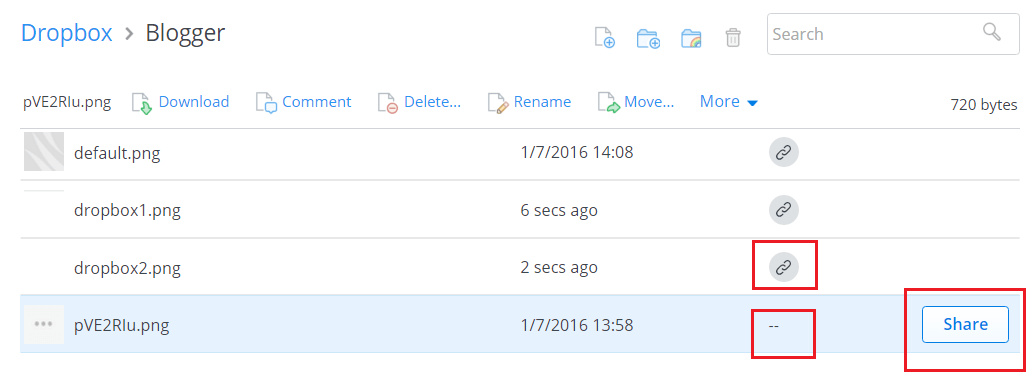
Sau đó vào folder cần chứa file và click vào biểu tượng upload để upload file lên:


sau khi upload xong bạn chọn file cần dùng và click chọn share


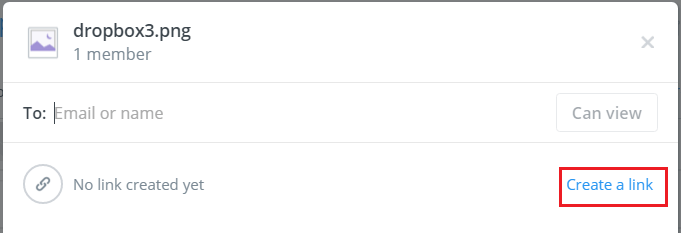
Một popup hiện ra bạn click chọn Create a link 


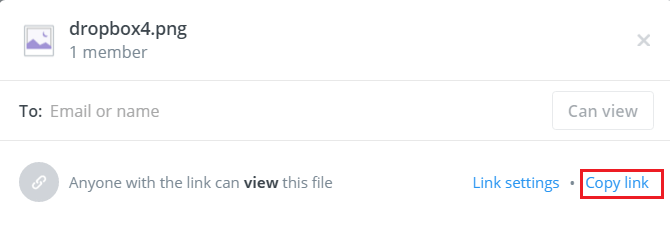
sau đó click vào Copy link


Rồi bạn mới notepad lên và paste link đó vào notepad và sửa lại thành 
http://dl.dropboxusercontent.com/đường-dẫn-tới-file
Ví dụ như trường hợp của mình là:
http://www.dropbox.com/s/cbbz90p95z4ddni/dropbox5.png?dl=0
mình sẽ sửa lại thành:
http://dl.dropboxusercontent.com/s/cbbz90p95z4ddni/dropbox5.png

Như vậy là xong rồi, chúc các bạn thành công và có thêm lựa chọn để lưu chữ file 
dùng cho blog hay website của mình (^_^free ^_^)
Không nói đâu xa, ảnh của bài viết này mình sử dụng dropbox làm nơi lưu trữ đó 
các bạn xem có lỗi gì không?
Phân trang blogspot

Phân trang blogspot

 Hehe, mình cần phân tra đánh số cho blogspot nhưng google search thì toàn gặp các bài viết cũ mà link js đã chết chưa được cập nhật nay viết bài này để cho anh em sử dụng blogspot cần lấy về sài tạm.

cách làm:

Bước 1: tìm ]]></b:skin> và paste đoạn code dưới đây lên trên cái vừa tìn thấy;

/*Bắt đầu phân trang*/

#blog-pager, .blog-pager {

display:block;

padding:5px 0;

}

.totalpages {

display: none;

}

.showpage a, .pagenumber a, .current {

position: relative;

display: inline-block;

padding: 5px 10px;

margin: 0 2px;

background: #FE7549;

color: #333;

border: 1px solid #f2f2f2;

font-size: 12px;

border-radius: 2px;

transition: all .3s;

.showpage a:hover, .pagenumber a:hover, .current {

background: #46A5E3;

color: #ffffff;

text-decoration:none;

}

/*Kết thúc phân trang*/

Bạn có thể chỉnh sửa màu lại cho phù hợp với blog của mình nhé.

Bước 2: tìm thẻ </body> và paste đoạn code dưới đây lên trên nó.

<b:if cond='data:blog.pageType == &quot;index&quot;'>

<!-- Start js phan trang -->

<script type='text/javascript'> //<![CDATA[ /** WRITTEN BY XOMISSE.COM **/

var postperpage=4; var numshowpage=3; var prevpage ='Previous'; var nextpage ='Next'; var urlactivepage=location.href; var home_page="/";

//]]> </script>

<script src='https://cdn.rawgit.com/xomisse/ac8ccfa4b8fb2c26d5cf76270db92201/raw/f957494b1691cce3d5a8cb92e5b4ed57cded9729/pagination.js' type='text/javascript'/>

<!-- End js phan trang -->

</b:if>

nếu link js bị chết các bạn có thể tài về tại đây và upload lên host để thay thế. (Link dự phòng)

Chúc các bạn thành công!