Showing posts with label Thủ thuật. Show all posts
Sử dụng Dropbox làm host file cho website/blog

Sử dụng Dropbox làm host file cho website/blog

Có rất nhiều hướng dẫn sử dụng google drive làm host chứa file css và js cho blog để thêm phần lựa chọn cho các bạn không muốn phụ thuộc quá nhiều vào google nay mình tìm hiểu và viết bài biến Dropbox thành host chứa các file như ảnh, css, js để cho đa dạng hóa các lựa chọn sử dụng host free (mình quen dùng hàng free)

Gần đây mình thấy nhiều bạn dùng google drive làm host chứa file css và js ... cho blog bị die link nên mình dùng cách này. ^_^

lý do mình dùng Dropbox để làm host chứa file cho blog vì nó có một vài ưu điểm như:
Bandwidth 10GB/ngày (thoải mái sử dụng)
dung lượng lưu trữ 2Gb (đối với gói free)
đồng bộ file tự động khi sử dụng phần mềm Dropbox trên desktop
tốc độ download/upload nhanh và ổn định.

vậy làm thế nào để biến nó thành host chứa file để phục vụ nhu cầu làm web/blog của ta?

rất đơn giản, trước tiên bạn cần có tài khoản của dropbox nếu chưa có thì bạn có thể vào https://www.dropbox.com để đăng ký, sau khi đăng ký xong (hoặc đã có tài khoản rồi), bạn đăng nhập vào dropbox của bạn.

tại đây bạn có thể tạo ra các folder để phân chia nơi lưu trữ các loại file để dễ quản lý và tìm kiếm khi cần thiết.


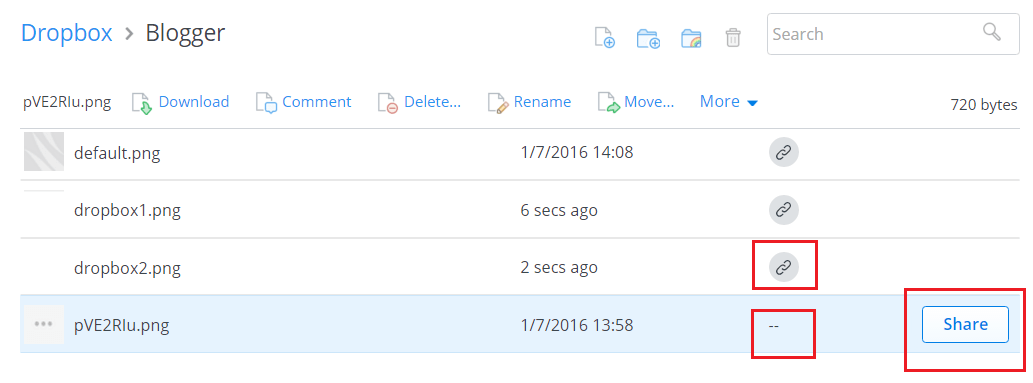
Sau đó vào folder cần chứa file và click vào biểu tượng upload để upload file lên:


sau khi upload xong bạn chọn file cần dùng và click chọn share


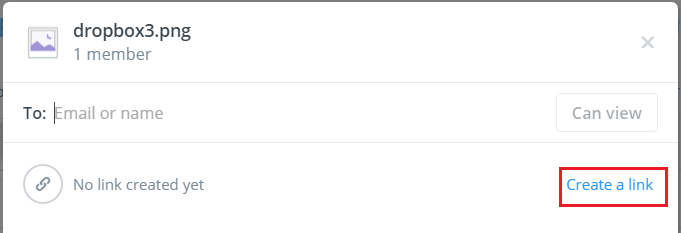
Một popup hiện ra bạn click chọn Create a link 


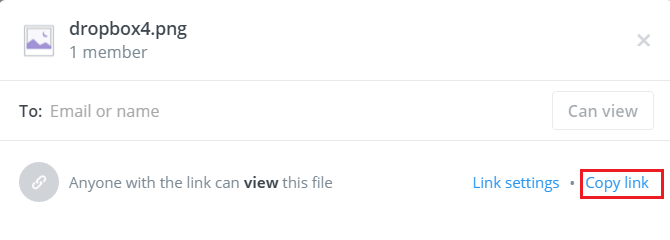
sau đó click vào Copy link


Rồi bạn mới notepad lên và paste link đó vào notepad và sửa lại thành 
http://dl.dropboxusercontent.com/đường-dẫn-tới-file
Ví dụ như trường hợp của mình là:
http://www.dropbox.com/s/cbbz90p95z4ddni/dropbox5.png?dl=0
mình sẽ sửa lại thành:
http://dl.dropboxusercontent.com/s/cbbz90p95z4ddni/dropbox5.png

Như vậy là xong rồi, chúc các bạn thành công và có thêm lựa chọn để lưu chữ file 
dùng cho blog hay website của mình (^_^free ^_^)
Không nói đâu xa, ảnh của bài viết này mình sử dụng dropbox làm nơi lưu trữ đó 
các bạn xem có lỗi gì không?

Phân trang blogspot

Phân trang blogspot

 Hehe, mình cần phân tra đánh số cho blogspot nhưng google search thì toàn gặp các bài viết cũ mà link js đã chết chưa được cập nhật nay viết bài này để cho anh em sử dụng blogspot cần lấy về sài tạm.

cách làm:

Bước 1: tìm ]]></b:skin> và paste đoạn code dưới đây lên trên cái vừa tìn thấy;

/*Bắt đầu phân trang*/

#blog-pager, .blog-pager {

display:block;

padding:5px 0;

}

.totalpages {

display: none;

}

.showpage a, .pagenumber a, .current {

position: relative;

display: inline-block;

padding: 5px 10px;

margin: 0 2px;

background: #FE7549;

color: #333;

border: 1px solid #f2f2f2;

font-size: 12px;

border-radius: 2px;

transition: all .3s;

} 

.showpage a:hover, .pagenumber a:hover, .current {

background: #46A5E3;

color: #ffffff;

text-decoration:none;

}

/*Kết thúc phân trang*/

Bạn có thể chỉnh sửa màu lại cho phù hợp với blog của mình nhé.

Bước 2: tìm thẻ </body> và paste đoạn code dưới đây lên trên nó.

<b:if cond='data:blog.pageType == &quot;index&quot;'>

<!-- Start js phan trang -->

<script type='text/javascript'> //<![CDATA[ /** WRITTEN BY XOMISSE.COM **/

var postperpage=4; var numshowpage=3; var prevpage ='Previous'; var nextpage ='Next'; var urlactivepage=location.href; var home_page="/";

//]]> </script>

<script src='https://cdn.rawgit.com/xomisse/ac8ccfa4b8fb2c26d5cf76270db92201/raw/f957494b1691cce3d5a8cb92e5b4ed57cded9729/pagination.js' type='text/javascript'/>

<!-- End js phan trang -->

</b:if>

nếu link js bị chết các bạn có thể tài về tại đây và upload lên host để thay thế. (Link dự phòng)

Chúc các bạn thành công!

Lệnh cmd xem toàn bộ Mật khẩu Wifi đã lưu trên máy tính của bạn

Lệnh cmd xem toàn bộ Mật khẩu Wifi đã lưu trên máy tính của bạn

 Chỉ cần 1 vài dòng lệnh để các bạn có thể tìm toàn bộ mật khẩu Wi-Fi đã lưu trên máy tính của bạn.

đầu tiên các bạn vào nhấn tổ hợp phím tắt Window + R hoặc trong menu start tại ô search gõ CMD mở cmd bằng run as administrator và gõ dòng lệnh sau netsh wlan show profile để hiện danh sách các mạng wifi mà máy tính của bạn đã kết nối.

Tiếp theo gõ dòng lệnh netsh wlan export profile folder=C:\ key=clear để lưu thông tin của các mạng wifi ở trên ra một file xml trong ổ C.

Sau đó vào ổ C và tìm tới các file có tên Wireless Network Connection-Name.xml trong đó Name là tên mạng wifi mà máy tính của bạn đã từng kết nối vào mở file này lên bằng Notepad tìm tới dòng <keyMaterial>34713228</keyMaterial> và 34713228 là mật khẩu của mạng wifi bạn cần.


Hướng dẫn lắp đèn tuyp led vào máng đèn huỳnh quang cũ

Hướng dẫn lắp đèn tuyp led vào máng đèn huỳnh quang cũ

Thay thế bóng đèn tuýp huỳnh quang bằng bóng đèn tuýp LED để đạt được các mục đích sau đây:
- Có được hiệu quả chiếu sáng tốt hơn. Ánh sáng của đèn tuyp led dịu mắt, thân thiện với môi trường, bảo vệ mắt cho người sử dụng
- Tiết kiệm điện năng cho gia đình, công ty, tổ chức.
- Tuổi thọ của đèn tuyp led cao lên tới 25.000h chiếu sáng. 
- Ánh sáng của đèn tube LED không bị giật, bị rung. Thời gian bật, tắt tức thì. 
Quy trình thay bóng tuýp LED vào máng cũ của đèn tuyp huỳnh quang:
1. Tắt điện (ngắt aptomat).
2. Tháo bóng tuýp huỳnh quang cũ ra khỏi máng đèn.
3. Tháo nắp vỏ máng đèn.
4. Tháo (xoáy) bỏ tắc te ra khỏi máng đèn.
5. Tháo bỏ chấn lưu, đấu trực tiếp đầu ra và đầu vào của chấn lưu.
6. Lắp bóng tuýp LED vào. Lắp bình thường và đơn giản như lắp bóng tuýp truyền thống.
Các trường hợp đèn tuýp đôi hoặc ba cũng làm theo nguyên tắc tương tự.
Chú ý: Tắt công tắc trước khi lắp đặt.
Hình ảnh minh họa:
Chúc thành công.
Cách quét dọn rác máy tính để tăng tốc windows máy tính chạy chậm trở lại như mới

Cách quét dọn rác máy tính để tăng tốc windows máy tính chạy chậm trở lại như mới


Cách dọn rác, quét file rác ổ c máy tính để tăng tốc win 7, 8, 8.1, win 10 để khắc phục máy tính chạy chậm chi tiết tỉ mỉ là nội dung Bài 30 hôm nay, cụ thể với những nội dung sau:
1. Một số thắc mắc:
- Tại sao máy tính chạy chậm?
- Tại sao máy khởi động mãi mới lên, bị treo, giật…
- Tại sao dùng ít mà ổ C đầy?
- Cài win (ghost) lại 1 thời gian lại chậm như rùa?...
- Làm sao để máy tính chạy nhanh hơn
- Vậy thủ phạm nằm ở đâu?
- Nhiều bạn vội vàng kết luận rằng: vì đã cũ kỹ nên chậm; Hoàn toàn sai!
2. Nguyên nhân máy tính chạy chậm:
- Nguyên nhân Phần cứng
- Nguyên nhân phần mềm
- Lâu ngày không dọn rác cho máy tính win 7, 8, 8.1, win 10
3. Cách dọn dẹp, quét rác cho máy tính để tăng tốc giúp windows chạy nhanh hơn
- Xoá các file tạm trong thư mục Temp
- Dọn sạch từng phân vùng đặc biệt là Dọn dẹp ổ c chứa hệ điều hành
- Xóa lịch sử hoạt động gần nhất của Windows
- Xóa bộ nhớ Cache của Windows (Prefetch)
- Loại bỏ các tập tin chương trình cũ
- Xóa bớt Font chữ
- Xóa tập tin Hibernation
- Chỉnh lại kích thước thùng rác
- Xóa Thư mục Windows.old
- Tắt các dịch vụ (services) chạy trên nền background
- Xóa file rác trên máy tính với 1 click chuột
4. Dọn dẹp registry thừa, hỏng