
Visual Basic For Applications cho phép người sử dụng một mức độ tùy biến xa hơn những gì là đặc trưng có sẵn trong các sản phẩm của Microsoft Office.
Bạn có thể làm rất nhiều với Excel chỉ sử dụng các công thức nhưng đến một lúc khi bạn nhận thấy rằng mình đang làm một công việc tiêu chuẩn liên quan đến di chuyển hoặc sắp xếp dữ liệu và bạn không thể tìm thấy một cách dễ dàng để giảm nó vào một tập hợp các công thức. Thường thì nó chỉ là dễ dàng hơn để viết một chương trình tự động hóa các nhiệm vụ và Excel có một ngôn ngữ lập trình để dễ dàng sử dụng được xây dựng trong tất cả các phiên bản, VBA – Visual Basic cho các ứng dụng.
VBA cho phép người sử dụng một mức độ tùy biến xa hơn những gì là đặc trưng có sẵn trong các sản phẩm Microsoft Office, chẳng hạn như Excel, Word và Power Point. Sử dụng các loại lệnh thành một module chỉnh sửa để tạo ra một Macro. Macros có thể cho phép người sử dụng một cách máy móc làm báo cáo tùy chỉnh, bảng xếp hạng và thực hiện các chức năng xử lý dữ liệu khác. Trong ngành công nghiệp tài chính, VBA Excel thường được sử dụng để cải thiện và duy trì mô hình bảng tính tài chính phức tạp.
Bằng phương tiện của VBA, chúng ta có thể làm bất cứ điều gì gần như hình dung được với Excel.
Microsoft Excel là một công cụ rất mạnh mẽ mà bạn có thể sử dụng để vận hành, phân tích và dữ liệu hiện tại. Mặc dù các tập hợp phong phú các tính năng trong giao diện người dùng chuẩn Excel, bạn có thể muốn tìm một cách dễ dàng hơn để thực hiện một thói quen, nhiệm vụ đơn điệu, hoặc để thực hiện một số nhiệm vụ mà giao diện người dùng dường như không giải quyết. Ngẫu nhiên, các ứng dụng văn phòng như Excel có Visual Basic cho các ứng dụng (VBA), một ngôn ngữ lập trình mà cung cấp cho bạn các thiết bị để lan truyền những ứng dụng.
VBA hoạt động bằng cách thực hiện macro, step-by-step cách viết bằng Visual Basic. Nhiều người sử dụng khám phá ra rằng việc học thậm chí ở mức độ nhẹ của mã VBA làm cho công việc của họ dễ dàng hơn và cung cấp cho họ các kỹ năng để làm việc trong văn phòng mà họ đã không xem xét là có thể xảy ra. Một khi bạn đã học được một số VBA, nó quay ra được dễ dàng hơn nhiều để tìm hiểu rất nhiều đầy đủ nhiều hơn để các khách hàng tiềm năng ở đây là không giới hạn.
Sử dụng VBA trong Excel là hệ thống hóa các nhiệm vụ lặp đi lặp lại.
Ví dụ, bạn có một số lượng nhỏ các sách bài tập, trong số đó có một số lượng nhỏ các bảng và mỗi người trong những nhu cầu phải có một số thay đổi được thực hiện cho nó. Những thay đổi có thể đơn giản như việc áp dụng định dạng mới cho phạm vi cố định nhất định của tế bào hoặc khó khăn như nhìn vào một số tính năng đại số của các dữ liệu trên mỗi tờ, chọn loại tốt nhất của bảng xếp hạng để hiển thị dữ liệu với những đặc điểm, sau đó thực hiện và định dạng biểu đồ trong view đó.Một cách thay thế khác, nếu biết về VBA thì bạn có thể tự động hóa các nhiệm vụ bằng cách sử dụng VBA để viết lệnh rõ ràng cho Excel để theo.
VBA Excel không chỉ dành cho các công việc đơn điệu.
Bạn cũng có thể sử dụng VBA để xây dựng thành thạo với Excel ( bạn có thể tạo ra một công cụ mới để phân tích dữ liệu của bạn, sau đó sử dụng các khả năng biểu đồ trong Excel để hiển thị các kết quả) và để thực hiện các công việc lặt vặt có kết hợp với các ứng dụng của Office như Microsoft Access. Trong thực tế, tất cả các ứng dụng văn phòng Excel là được sử dụng giống với một nền tảng phát triển tổng thể. Hơn nữa để tất cả các nhiệm vụ có chứa danh sách và kế toán, các nhà thiết kế sử dụng Excel trong một loạt các nhiệm vụ từ dữ liệu trực quan để phần mềm tạo mẫu.
Một số ứng dụng quan trọng của các macro:
- Hiệu suất ổn định: giả sử ông chủ của bạn nói để làm báo cáo bán hàng vào cuối tháng và sau đó bạn có thể phát triển một chương trình trong excel. Bạn có thể hiển thị hiệu suất và sự xuất sắc báo cáo công việc hàng ngày của bạn với sự giúp đỡ của VBA.
- Công việc lặp đi lặp lại và lệnh tùy chỉnh: nếu bạn có để thực hiện cùng một hành động được lặp lại nhiều lần trong excel thì bạn nên sử dụng các macro, bạn có thể làm cho công việc đơn điệu đó bằng một hoặc một số dòng lệnh duy nhất và bạn cũng có thể sửa đổi lệnh của bạn. Với sự giúp đỡ của vba công việc lặp đi lặp lại nhiều lần của bạn sẽ được thực hiện bằng dòng lệnh duy nhất do bạn viết ra.
- Tạo thanh công cụ tùy chỉnh: Sử dụng macro và làm cho thanh công cụ tùy chỉnh của bạn với các điều khiển của riêng bạn trong excel.
- VBA có thể được sử dụng để tính toán "phức tạp" cho một hoặc rất nhiều công việc của bạn.
Showing posts with label Excel. Show all posts
Showing posts with label Excel. Show all posts
Tự động kẻ khung cho ô dữ liệu trong excel bằng code VBA
Tạo một module có nội dung:
Sub ConditionalFormattingExample()
    'Khai bao vung dinh dang co dieu kien
    Dim MyRange As Range
    Set MyRange = Range("A1:B10")
    'Xoa dinh dang co dieu kien hien co
    MyRange.FormatConditions.Delete

    'Ap dung dinh dang co dieu kien
    MyRange.FormatConditions.Add Type:=xlExpression, Formula1:="=COUNTA(A1)>0"
    MyRange.FormatConditions(MyRange.FormatConditions.Count).SetFirstPriority
    With MyRange.FormatConditions(1).Borders()
        .LineStyle = xlContinuous
        .TintAndShade = 0
        .Weight = xlThin
    End With
End Sub
Thay A1:B10 bằng vùng muốn tự động kẻ khung cho ô có dữ liệu.
Unprotect All sheet in Excel
Khi dùng excel bạn bảo vệ sheet (Protect sheet) nhưng chẳng may quên mật khẩu bài viết này giúp bạn gỡ bỏ mật khẩu bảo vệ sheet (unprotect sheet) trong trường hợp này. Cách làm:
- Mở trình soạn thảo VBA bằng cách vào Tab Developer > Visual Basic
- Trong trình soạn thảo VBA vào Insert > Module
- Paste đoạn code vba vào Module vừa tạo rồi bấn F5 trên bàn phím để thực thi đoạn code vba:
Sub unprotectedAll()
    Dim i As Integer
    For i = 1 To Application.Sheets.Count
        PasswordBreaker Application.Sheets(i)
    Next
End Sub
Sub PasswordBreaker(MySheet)
    Dim pass As String
          If MySheet.ProtectContents = True Then
                    Dim i As Integer, j As Integer, k As Integer
                    Dim l As Integer, m As Integer, n As Integer
                    Dim i1 As Integer, i2 As Integer, i3 As Integer
                    Dim i4 As Integer, i5 As Integer, i6 As Integer
                    On Error Resume Next
                    For i = 65 To 66: For j = 65 To 66: For k = 65 To 66
                    For l = 65 To 66: For m = 65 To 66: For i1 = 65 To 66
                    For i2 = 65 To 66: For i3 = 65 To 66: For i4 = 65 To 66
                    For i5 = 65 To 66: For i6 = 65 To 66: For n = 32 To 126
                    ActiveSheet.Unprotect Chr(i) & Chr(j) & Chr(k) & _
                    Chr(l) & Chr(m) & Chr(i1) & Chr(i2) & Chr(i3) & _
                    Chr(i4) & Chr(i5) & Chr(i6) & Chr(n)
                    If ActiveSheet.ProtectContents = False Then
                    MsgBox "One usable password is " & Chr(i) & Chr(j) & _
                    Chr(k) & Chr(l) & Chr(m) & Chr(i1) & Chr(i2) & _
                    Chr(i3) & Chr(i4) & Chr(i5) & Chr(i6) & Chr(n)
                    Exit Sub
                    End If
                    Next: Next: Next: Next: Next: Next
                    Next: Next: Next: Next: Next: Next
          End If
End Sub
Chúc bạn thành công!
Cải thiện tốc độ phản hồi của Macro VBA
Khi chạy một đoạn macro VBA bạn có thể thấy màn hình chớp nháy hoặc gặp hiện tượng đơ máy... bài viết này sẽ giúp bạn khắc phục được các hiện tượng trên giúp công việc của bạn mượt mà hơn ^-^.
Đầu tiên các bạn tạo một Module có nội dung:
Public CalcState As Long Public EventState As Boolean Public PageBreakState As Boolean '//Tat bo mot thiet lap quan trong trong Office: tan dung bo nho may tinh de lien tuc cap nhat hoat dong cua macro len man hinh (theo thoi gian thuc) Sub OptimizeCode_Begin() Application.ScreenUpdating = False EventState = Application.EnableEvents Application.EnableEvents = False CalcState = Application.Calculation Application.Calculation = xlCalculationManual PageBreakState = ActiveSheet.DisplayPageBreaks ActiveSheet.DisplayPageBreaks = False End Sub '//========================================================== Sub OptimizeCode_End() ActiveSheet.DisplayPageBreaks = PageBreakState Application.Calculation = CalcState Application.EnableEvents = EventState Application.ScreenUpdating = True End SubCách sử dụng: Khi các bạn viết macro thì cấu trúc sẽ như sau:
Sub YourMacro() '//Optimize Code Call OptimizeCode_Begin '//Bạn đặt macro bạn muốn sử dụng ở đây your macro code here... '//Optimize Code Call OptimizeCode_End End SubChúc bạn thành công!
Tổng hợp cách gán thuộc tính Rowsource của combobox
Cách 1: gán từng item cho ComboBox1 bằng đoạn code dưới đây:
With ComboBox1Cách 2: Khai báo Rowsource trong Properties của ComboBox, chọn ComboBox1 trong cửa sổ Properties của ComboBox ta khai báo tại dòng Rowsource. Ví dụ: Nhaplieu!B13:B20 trong đó Nhaplieu là tên sheet. Cách 3: Để làm cách này đầu tiên các bạn khai báo 2 biến Arr và lr_dongcuoi và code cho ComboBox như sau:
.AddItem "Item 1"
.AddItem "Item 2"
.AddItem "Item 3"
.AddItem "Item 4"
End With
Dim lr_SoPhieu As LongTrong đó NhapLieu là tên sheet, với cách này dữ liệu sẽ tự động cập nhật khi bạn có thêm nhiều dòng dữ liệu muốn đưa vào ComboBox, trong ví dụ này mình thêm dữ liệu tại cột B sheet NhapLieu bắt đầu từ dòng B12 cho đến dòng cuối của cột B có chứa dữ liệu ^-^ Chúc bạn thành công!
Dim Arr
lr_dongcuoi = ThisWorkbook.Worksheets("NhapLieu").Columns("B").Find("*", SearchDirection:=xlPrevious, SearchOrder:=xlByRows, LookIn:=xlValues).Row
Arr = ThisWorkbook.Worksheets("NhapLieu").Range("B12:B" & lr_SoPhieu).Value
With ComboBox1
.List = Arr
End With
Ẩn TitleBar userform trong vba excel
Cách ẩn TitleBar của Userform, nhiều khi bạn muốn ẩn Button close mặc định của userform để nhìn cho nó ngầu :) thì bài này cũng sẽ giúp bạn thực hiện được điều đó luôn.
Giờ bắt đầu thôi, đầu tiên bạn tạo một Module có nội dung như sau:
sau đó trong userform bạn chỉ cần dùng đoạn code dưới đây để thực thi câu lệnh trong Module mà bạn vừa tạo ở trên:
  Option Explicit
Option Private Module

Public Const GWL_STYLE = -16
Public Const WS_CAPTION = &HC00000
#If VBA7 Then
    Public Declare PtrSafe Function GetWindowLong _
           Lib "user32" Alias "GetWindowLongA" ( _
           ByVal hWnd As LongPtr, _
           ByVal nIndex As Long) As Long
    Public Declare PtrSafe Function SetWindowLong _
           Lib "user32" Alias "SetWindowLongA" ( _
           ByVal hWnd As LongPtr, _
           ByVal nIndex As Long, _
           ByVal dwNewLong As Long) As Long
    Public Declare PtrSafe Function DrawMenuBar _
           Lib "user32" ( _
           ByVal hWnd As LongPtr) As Long
    Public Declare PtrSafe Function FindWindowA _
           Lib "user32" (ByVal lpClassName As String, _
                         ByVal lpWindowName As String) As LongPtr
#Else
    Public Declare Function GetWindowLong _
                         Lib "user32" Alias "GetWindowLongA" ( _
                             ByVal hWnd As Long, _
                             ByVal nIndex As Long) As Long
    Public Declare Function SetWindowLong _
                         Lib "user32" Alias "SetWindowLongA" ( _
                             ByVal hWnd As Long, _
                             ByVal nIndex As Long, _
                             ByVal dwNewLong As Long) As Long
    Public Declare Function DrawMenuBar _
                         Lib "user32" ( _
                             ByVal hWnd As Long) As Long
    Public Declare Function FindWindowA _
                         Lib "user32" (ByVal lpClassName As String, _
                                       ByVal lpWindowName As String) As Long
#End If

Sub HideTitleBar(frm As Object)
    #If VBA7 Then
        Dim lFrmHdl As LongPtr
    #Else
        Dim lFrmHdl As Long
    #End If
    Dim lngWindow As Long
    lFrmHdl = FindWindowA(vbNullString, frm.Caption)
    lngWindow = GetWindowLong(lFrmHdl, GWL_STYLE)
    lngWindow = lngWindow And (Not WS_CAPTION)
    Call SetWindowLong(lFrmHdl, GWL_STYLE, lngWindow)
    Call DrawMenuBar(lFrmHdl)
End Sub

Sub ShowTitleBar(frm As Object)
    #If VBA7 Then
        Dim lFrmHdl As LongPtr
    #Else
        Dim lFrmHdl As Long
    #End If
    Dim lngWindow As Long
    lFrmHdl = FindWindowA(vbNullString, frm.Caption)
    lngWindow = GetWindowLong(lFrmHdl, GWL_STYLE)
    lngWindow = lngWindow + (WS_CAPTION)
    Call SetWindowLong(lFrmHdl, GWL_STYLE, lngWindow)
    Call DrawMenuBar(lFrmHdl)
End Sub
Chú ý:Trong Userform của bạn cần tạo một CommandButton để Close from có nội dung:
  Private Sub UserForm_Initialize()
    HideTitleBar Me
End Sub
Hehe giờ thì tận hưởng sự ngầu của bạn đi nào.
Private Sub CommandButton1_Click()
    Unload Me
End Sub
Câu lệnh IF THEN cơ bản trong VBA Excel
Câu lệnh IF THEN thực hiện có điều kiện một nhóm hành động, tùy thuộc vào giá trị của một biểu thức. Chúng tuân theo một định dạng nhất quán và có thể dự đoán được. Hãy xem qua cú pháp cho dạng cơ bản nhất của câu lệnh IF THEN:
If [điều kiện là đúng] THENĐây là dạng đơn giản nhất của câu lệnh IF THEN. Điều tối quan trọng là bạn phải nhớ đặt từ khóa End If ở cuối câu lệnh If của mình. Mở Visual Basic Editor (Alt+F11) của bạn Insert Module và nhập ví dụ sau:
[làm việc gì đó]
End If
Sub IF_THEN_DEMO()Ví dụ này kiểm tra xem giá trị trong ô A1 có trống hay không. Nếu đúng, dòng chữ "A1 is blank" sẽ xuất hiện trong ô B1. Câu lệnh IF THEN ELSE Câu lệnh IF THEN ELSE để kiểm tra xem điều kiện có được đáp ứng hay không và nó cho macro của bạn biết phải làm gì nếu điều kiện không được đáp ứng. Nó có dạng như sau:
If Range("A1") = "" Then
Range("B1") = "A1 is blank"
End If
End Sub
If [điều kiện là đúng] thenVề cơ bản, nếu điều kiện mà bạn đã kiểm tra không đúng, các hành động trong phần [làm việc gì khác] sẽ được thực hiện. Bây giờ sửa đổi ví dụ ở trên để minh họa cách phần ELSE được thực hiện:
[làm việc gì đó]
else
[làm việc gì khác]
End If
Sub IF_THEN_DEMO ()Ví dụ này xem xét giá trị trong ô A1. Nếu một số lớn hơn 10 (>) được nhập vào ô đó, ô B1 sẽ thay đổi để cho bạn biết như vậy. Nếu nó không lớn hơn 10, ô B1 sẽ cho bạn biết giá trị trong ô A1 không lớn hơn 10. Bạn thay đổi với các số khác nhau trong ô A1 và tự mình xem sự khác biệt. Chỉ cần thay đổi số trong ô A1, sau đó chạy macro IF_THEN_DEMO bằng cách nhấn F5 từ trình chỉnh sửa VBA của bạn. Đến đây bạn có thể hình dung câu lệnh IF THEN cũng tương tự hàm if trong excel phải không nào?
If Range("A1") > 10 Then
Range("B1") = "A1 lớn hơn 10"
else
Range ("B1") = "A1 KHÔNG lớn hơn 10"
End If
End Sub
IF THEN ELSEIF (Câu lệnh If lồng)Hãy thêm một lớp phức tạp nữa vào các câu lệnh IF của chúng ta: câu lệnh ELSEIF. Các câu lệnh ELSEIF cho phép bạn kiểm tra một loạt các điều kiện trong cùng một khối "IF THEN". Nó trông như thế này:
If [điều kiện 1 là đúng] ThenBạn có thể có bao nhiêu ELSEIF tùy thích (tất nhiên là phải có lý do), có nghĩa là bạn có thể kiểm tra một loạt các điều kiện khác nhau, như sau:
[làm việc gì đó]
ElseIf [Điều kiện 2 là đúng] Then
[làm việc gì khác]
ElseIf [Điều kiện 3 là đúng] Then
[làm việc gì khác]
End If
Sub IF_THEN_DEMO()Ví dụ này kiểm tra ba điều kiện từ trên xuống dưới, nhưng nó chỉ đi xuống nhánh [làm việc gì đó] một lần. Ví dụ: giả sử bạn có giá trị là "12" trong ô A2. Số 12 lớn hơn 10 và lớn hơn 5, vì vậy có vẻ như cả hai điều kiện đầu tiên đều được đáp ứng, phải không? Tuy nhiên, vì VBA dừng ở điều kiện đầu tiên đúng , macro sẽ không đi xuống 2 điều kiện còn lại. Khi bạn chạy macro, đầu tiên nó sẽ kiểm tra xem số 12 có lớn hơn 10. Chính vì vậy macro ghi ra "A2 lớn hơn 10" trong ô B2 và nó ngay lập tức nhảy đến dòng End If ở dưới cùng. Nó thậm chí không bao giờ kiểm tra xem giá trị ở A2 có lớn hơn 5 hay không! Đó là một khái niệm rất quan trọng cần nhớ, và nó là một khái niệm mà nhiều lập trình viên thường quên. Nếu giá trị trong ô A2 lớn hơn 5, nhưng nhỏ hơn hoặc bằng 10, macro sẽ đi xuống nhánh thứ hai và báo cáo "A2 lớn hơn 5". Vì VBA kiểm tra các điều kiện tuần tự, chúng tôi thậm chí không cần phải yêu cầu nó xác nhận giá trị cũng nhỏ hơn hoặc bằng 10! Đó là một cách tiết kiệm thời gian nhỏ nhưng tiện dụng. Lưu ý rằng điều kiện thứ ba kiểm tra xem ô A2 có trống không. Lệnh IsEmpty có thể là mới đối với bạn. Đó là một trong nhiều chức năng được tích hợp sẵn mà VBA có để làm cho công việc lập trình vba của bạn trở nên dễ dàng hơn. Chúng ta có thể kết hợp tất cả những điều này lại với nhau không? Câu trả lời là có, bạn có thể bao gồm câu lệnh ELSE khi sử dụng câu lệnh ELSEIF, nhưng câu lệnh ELSE phải đi sau câu lệnh ELSEIF . Đây là cú pháp:
If Range("A2") > 10 Then
Range("B2") = "A2 lớn hơn 10"
ElseIf Range("A2") > 5 Then
Range("B2") = "A2 lớn hơn 5"
ElseIf IsEmpty(Range("A2")) Then
Range("B2") = "A2 is empty"
End If
End Sub
If [điều kiện 1 là đúng] thenThêm một câu lệnh ELSE vào ví dụ trước của chúng ta và nhập "3" vào ô A2.
[làm việc gì đó]
elseIf [Điều kiện 2 là đúng] then
[làm việc gì khác]
ElseIf [Điều kiện 3 là đúng] then
[làm việc gì khác]
else
[làm việc gì khác]
End If
Sub IF_THEN_DEMO ()Chạy macro với số 3 trong ô A2 và chuỗi trong câu lệnh ELSE sẽ xuất hiện trong ô B2. Các "hành động" ELSE chỉ được thực hiện nếu không có điều kiện nào khác được thỏa mãn. Nói cách khác, nếu không có gì khác đúng, thì điều kiện ELSE được thực hiện. Chú ý, nếu bạn vô tình cố gắng đặt câu lệnh ELSE trước câu lệnh ElseIf bạn sẽ gặp một thông báo lỗi nhỏ của excel. Lúc này bạn chỉ cần click OK và sửa lại cấu trúng câu lệnh If lại cho đúng là được.
If range("A2")> 10 then
range("B2") = "A2 lớn hơn 10"
ElseIf Range("A2")> 5 then
range("B2") = "A2 lớn hơn 5"
ElseIf IsEmpty (range("A2")) then
Range("B2") = "A2 is empty"
else
range("B2") = "A2 is <= 5 and not empty"
End If
End Sub
Bắt đầu với vòng lặp For trong VBA Excel
Đối với vòng lặp trong VBA là một trong những khái niệm mạnh mẽ nhất mà bạn có thể nắm vững vì vòng lặp rất cần thiết để tự động hóa các tác vụ lặp đi lặp lại. Bằng cách sử dụng các vòng lặp, bạn sẽ có thể lặp lại toàn bộ bảng tính của mình chỉ trong vài phần giây.
Để minh họa quan điểm của tôi, chúng ta hãy đi sâu vào với một ví dụ cơ bản về vòng lặp For. Sao chép và dán macro này vào VBA Editor (Alt+F11) của bạn.
Sub Thuchanh _ForLoops()Các phần điều khiển Vòng lặp For được trình bày bằng màu đỏ. đối tượng Range trong VBA được sử dụng để kiểm soát một ô (hoặc một phạm vi ô). Trong ví dụ này, macro lặp qua từng hàng trong cột "A" từ 1 đến 1000 và đặt mỗi ô bằng bình phương của số hàng. Đây có thể là một vòng lặp cơ bản, nhưng điều đó không làm cho nó kém ấn tượng hơn. Bạn có thể thấy VBA đã có thể lấp đầy 1000 hàng đầu tiên trong bảng tính của bạn nhanh như thế nào. Điều gì sẽ xảy ra nếu bạn chỉ muốn thực hiện hành động trên mỗi hàng thứ 5? Vòng lặp For có một từ khóa đặc biệt có thể làm điều đó. Hãy xem ví dụ này:
Dim i As Integer
For i = 1 To 1000
Range("A" & i) = i ^ 2
Next i
End Sub
Sub Practice_ForLoops()Thẻ Step yêu cầu vòng lặp For lặp lại từ 1 đến 1000 với gia số là 5, bắt đầu bằng 1. Ví dụ này sử dụng hàm VBA Sqr để hiển thị căn bậc hai của giá trị chúng ta vừa đặt trong Cột A và nó đặt kết quả vào cột B, giống như hình bên phải hiển thị. Tuy nhiên, bạn không bị giới hạn chỉ bước về phía trước. Bạn cũng có thể tiến lùi, như trong ví dụ này:
Dim i As Integer
For i = 1 To 1000 Step 5
Range("B" & i) = Sqr(Range("A" & i))
Next i
End Sub
Sub Practice_ForLoops3()Vòng lồng nhau Vòng lặp VBA For trở nên có giá trị hơn khi bạn bắt đầu lồng chúng vào nhau. Hãy xem một ví dụ với các vòng lặp lồng nhau:
Dim i As Integer
For i = 1000 To 1 Step -3
Range("C" & i) = Sqr(Range("A" & i))
Next i
End Sub
Sub Practice_ForLoops()Trong ví dụ này, macro vẫn lặp lại qua mỗi hàng từ 1 đến 1000, nhưng có một sự thay đổi. Sau đó, nó đặt một giá trị vào các cột từ 5 đến 10 (chữ cái từ E đến J) của hàng đó dựa trên tích của biến i và biến j . Thoát khỏi vòng lặp của bạn sớm Đôi khi bạn cần thoát khỏi vòng lặp sớm khi đáp ứng các điều kiện nhất định. Làm thế nào để bạn làm điều đó? Để thoát khỏi vòng lặp For sớm, tất cả những gì bạn phải làm là nhập lệnh Exit For bên trong vòng lặp, như sau:
Dim i As Integer
Dim j As Integer
For i = 1 To 1000
For j = 5 To 10
Cells(i, j) = i * j
Next j
Next i
End Sub
Sub Practice_ForLoops()Ví dụ này giới thiệu một khái niệm mà tôi chưa đề cập đến, nhưng nó có thể là điều mà các bạn đã quen thuộc: Câu lệnh if. Chúng ta sẽ sớm xem xét các câu lệnh If chi tiết hơn. Dù sao, hàng đầu tiên có ô vuông lớn hơn 100 sẽ hủy bỏ vòng lặp. Khi bạn chạy ví dụ này, bạn sẽ thấy rằng mặc dù chúng tôi đã yêu cầu vòng lặp For đi từ 1 đến 1000, nó đã dừng sau 11 vì 11 ^ 2 lớn hơn 100. (Lưu ý: Nó không dừng lại ở 10 vì 10 ^ 2 không lớn hơn 100. Nếu bạn muốn dừng lại ở 10 thì sửa >100 thành >=100)
Dim i As Integer
For i = 1 To 1000
Range("A" & i) = i ^ 2
If Range("A" & i) > 100 Then
Range("D" & i) = "Vong lap thoat tren hang nay"
Exit For
End If
Next i
End Sub
MsgBox trong VBA excel
MsgBox( prompt [, buttons ] [, title ] [, helpfile, context ] )
prompt (Bắt buộc) - Đây là văn bản của hộp thông báo chính.
buttons – Chọn các nút để hiển thị. Nếu bỏ qua, 'OKonly'. Tại đây bạn cũng có thể chỉ định biểu tượng sẽ hiển thị và nút mặc định.
title - Tiêu đề ở đầu hộp thư. Nếu bỏ qua, tên của ứng dụng hiện tại sẽ được hiển thị (ví dụ: Microsoft Excel).
helpfile - Chỉ định tệp trợ giúp có thể được truy cập khi người dùng nhấp vào nút 'Help'. Nếu được chỉ định, thì bạn cũng phải thêm ngữ cảnh (bên dưới)
context – Biểu thức số đại diện cho số ngữ cảnh Trợ giúp được chỉ định cho chủ đề Trợ giúp thích hợp.
Bạn có thể bỏ qua các đối số trong helpfile và context. Tôi chưa bao giờ thấy chúng được sử dụng.
Bạn cũng có thể thêm ngắt dòng (Enter xuống dòng) vào lời nhắc hộp thư của mình bằng 'vbNewLine'.
Ví dụ:
Sub MsgBoxPromptTitle_NewLine()
  MsgBox "Step 1 Complete." & vbNewLine & "Click OK to Run Step 2.", , "Step 1 of 5"
End Sub
Lưu ý rằng tôi sử dụng ký hiệu & để nối văn bản trong vba với nhau. MsgBox Icons :
vbInformation: Biểu tượng thông tin hình chữ i
vbCritical: Biểu tượng thông báo là quan trọng
vbQuestion: Biểu tượng câu hỏi
vbExclamation: Biểu tượng dấu chấm than
Ẩn Button Close của UserForm - VBA excel (New)
Thêm code để Ẩn Button Close của UserForm - VBA excelVới đoạn code dưới đây thì thêm trực tiếp vào userform mà không cần tạo thêm module. Code:
Private Declare Function FindWindow Lib "user32" _
        Alias "FindWindowA" ( _
        ByVal lpClassName As String, _
        ByVal lpWindowName As String) As Long

Private Declare Function GetWindowLong Lib "user32" _
        Alias "GetWindowLongA" ( _
        ByVal hWnd As Long, _
        ByVal nIndex As Long) As Long

Private Declare Function SetWindowLong Lib "user32" _
        Alias "SetWindowLongA" ( _
        ByVal hWnd As Long, _
        ByVal nIndex As Long, _
        ByVal dwNewLong As Long) As Long

Const GWL_STYLE = -16
Const WS_SYSMENU = &H80000

Private Sub UserForm_Initialize()
   Dim hWnd As Long, lStyle As Long

   If Val(Application.Version) >= 9 Then
      hWnd = FindWindow("ThunderDFrame", Me.Caption)
   Else
      hWnd = FindWindow("ThunderXFrame", Me.Caption)
   End If

   lStyle = GetWindowLong(hWnd, GWL_STYLE)
   SetWindowLong hWnd, GWL_STYLE, (lStyle And Not WS_SYSMENU)
End Sub
Copy worksheet từ Workbook này sang workbook khác
Copy worksheet từ Workbook này sang workbook khác bằng VBA:
Code này sao chép worksheet đang hoạt động và đặt bản sao vào cuối Book1, thay thế "Book1.xlsx" bằng tên của Workbook mà bạn muốn copy worksheet vào. Chú ý cả hai workbook phải cùng mở. Để copy nhiều sheet cùng lúc chỉ cần thay ActiveSheet trong đoạn code trên bằng Workbooks("Workbook1.xlsx").Worksheets(Array("Sheet1", "Sheet2")) Trong đó Workbook1.xlsx là nguồn và Sheet1, Sheet2 là tên sheet mà bạn muốn copy.
Public Sub CopySheetToEndAnotherWorkbook()
    ActiveSheet.Copy After:=Workbooks("Book1.xlsx").Sheets(Workbooks("Book1.xlsx").Worksheets.Count)
End Sub
Bẻ khóa mật khẩu trên Excel VBA Project
Với cách này ta dùng code vba để bẻ khóa mật khẩu trên Excel VBA Project, để sử dụng mã này Vui lòng sao lưu các tệp của bạn trước khi thực hiện!
Mở (các) tệp chứa các Dự án VBA bị khóa của bạnTạo một tệp xlsm mới và paste đoạn mã dưới đây vào trong Module1 và click Run hoặc nhấp phím F5 trên bàn phím để chạy nó.Bẻ khóa mật khẩu trên Excel VBA Project
Option Explicit

Private Const PAGE_EXECUTE_READWRITE = &H40

Private Declare PtrSafe Sub MoveMemory Lib "kernel32" Alias "RtlMoveMemory" _
(Destination As LongPtr, Source As LongPtr, ByVal Length As LongPtr)

Private Declare PtrSafe Function VirtualProtect Lib "kernel32" (lpAddress As LongPtr, _
ByVal dwSize As LongPtr, ByVal flNewProtect As LongPtr, lpflOldProtect As LongPtr) As LongPtr

Private Declare PtrSafe Function GetModuleHandleA Lib "kernel32" (ByVal lpModuleName As String) As LongPtr

Private Declare PtrSafe Function GetProcAddress Lib "kernel32" (ByVal hModule As LongPtr, _
ByVal lpProcName As String) As LongPtr

Private Declare PtrSafe Function DialogBoxParam Lib "user32" Alias "DialogBoxParamA" (ByVal hInstance As LongPtr, _
ByVal pTemplateName As LongPtr, ByVal hWndParent As LongPtr, _
ByVal lpDialogFunc As LongPtr, ByVal dwInitParam As LongPtr) As Integer

Dim HookBytes(0 To 5) As Byte
Dim OriginBytes(0 To 5) As Byte
Dim pFunc As LongPtr
Dim Flag As Boolean

Private Function GetPtr(ByVal Value As LongPtr) As LongPtr
    GetPtr = Value
End Function

Public Sub RecoverBytes()
    If Flag Then MoveMemory ByVal pFunc, ByVal VarPtr(OriginBytes(0)), 6
End Sub

Public Function Hook() As Boolean
    Dim TmpBytes(0 To 5) As Byte
    Dim p As LongPtr
    Dim OriginProtect As LongPtr

    Hook = False

    pFunc = GetProcAddress(GetModuleHandleA("user32.dll"), "DialogBoxParamA")


    If VirtualProtect(ByVal pFunc, 6, PAGE_EXECUTE_READWRITE, OriginProtect) <> 0 Then

        MoveMemory ByVal VarPtr(TmpBytes(0)), ByVal pFunc, 6
        If TmpBytes(0) <> &H68 Then

            MoveMemory ByVal VarPtr(OriginBytes(0)), ByVal pFunc, 6

            p = GetPtr(AddressOf MyDialogBoxParam)

            HookBytes(0) = &H68
            MoveMemory ByVal VarPtr(HookBytes(1)), ByVal VarPtr(p), 4
            HookBytes(5) = &HC3

            MoveMemory ByVal pFunc, ByVal VarPtr(HookBytes(0)), 6
            Flag = True
            Hook = True
        End If
    End If
End Function

Private Function MyDialogBoxParam(ByVal hInstance As LongPtr, _
ByVal pTemplateName As LongPtr, ByVal hWndParent As LongPtr, _
ByVal lpDialogFunc As LongPtr, ByVal dwInitParam As LongPtr) As Integer

    If pTemplateName = 4070 Then
        MyDialogBoxParam = 1
    Else
        RecoverBytes
        MyDialogBoxParam = DialogBoxParam(hInstance, pTemplateName, _
                   hWndParent, lpDialogFunc, dwInitParam)
        Hook
    End If
End Function
Sub unprotected()
    If Hook Then
        MsgBox "VBA Project is unprotected!", vbInformation, "*****"
    End If
End Sub
Sau khi chạy xong bạn quay lại tệp chứa các Dự án VBA bị khóa của bạn để tận hưởng thành quả.
chúc bạn thành công!
Thêm logo vào userform trong excel VBA
Khi tạo một userform mà muốn có logo nhỏ ở thanh tiêu đề form bên cạnh Caption thì làm thế nào? Giả sử trên c:\ có tập tin logo.ico Trong code của userform chèn thêm đoạn code dưới đây vào:
Option Explicit Private Const WM_SETICON = &H80 #If VBA7 Then Private Declare PtrSafe Function FindWindow Lib "user32" Alias "FindWindowA" (ByVal lpClassName As String, ByVal lpWindowName As String) As LongPtr Private Declare PtrSafe Function ExtractIcon Lib "shell32.dll" Alias "ExtractIconA" (ByVal hInst As LongPtr, ByVal lpszExeFileName As String, ByVal nIconIndex As Long) As LongPtr Private Declare PtrSafe Function SendMessage Lib "user32" Alias "SendMessageA" (ByVal hWnd As LongPtr, ByVal wMsg As Long, ByVal wParam As LongPtr, ByVal lParam As LongPtr) As LongPtr #Else Private Declare Function FindWindow Lib "user32" Alias "FindWindowA" (ByVal lpClassName As String, ByVal lpWindowName As String) As Long Private Declare Function ExtractIcon Lib "shell32.dll" Alias "ExtractIconA" (ByVal hInst As Long, ByVal lpszExeFileName As String, ByVal nIconIndex As Long) As Long Private Declare Function SendMessage Lib "user32" Alias "SendMessageA" (ByVal hWnd As Long, ByVal wMsg As Long, ByVal wParam As Long, ByVal lParam As Long) As Long #End If Private Sub UserForm_Initialize() #If VBA7 Then Dim lngIcon As LongPtr Dim lnghWnd As LongPtr #Else Dim lngIcon As Long Dim lnghWnd As Long #End If If Val(Application.Version) < 9 Then lnghWnd = FindWindow("ThunderXFrame", Caption) 'XL97 Else lnghWnd = FindWindow("ThunderDFrame", Caption) 'XL2000 End If #If VBA7 Then lngIcon = ExtractIcon(Application.HinstancePtr, "c:\logo.ico", 0) #Else lngIcon = ExtractIcon(Application.Hinstance, "c:\logo.ico", 0) #End If SendMessage lnghWnd, WM_SETICON, 0, lngIcon End SubChúc thành công!
Ẩn Button Close của UserForm - VBA excel
Để ẩn button close cho userform ta làm như sau:
Bước 1: insert một module sau đó paste đoạn code dưới đây vào module đó.
Bước 2:
Trong userfom paste đoạn code dưới đây vào:
chú ý: trong userform cần để một buttom để đóng userform đó không khi chạy rồi mà không nhìn thấy chỗ đóng userform nhé :D
Chúc thành công!
Bước 1: insert một module sau đó paste đoạn code dưới đây vào module đó.
Option Explicit
    Private Const GWL_STYLE = -16
    Private Const WS_CAPTION = &HC00000
    Private Const WS_SYSMENU = &H80000
    Private Const SC_CLOSE = &HF060
#If VBA7 Then
    Private Declare PtrSafe Function GetWindowLong _
        Lib "user32" Alias "GetWindowLongA" (ByVal hWnd As Long, _
        ByVal nIndex As Long) As Long
    Private Declare PtrSafe Function SetWindowLong _
        Lib "user32" Alias "SetWindowLongA" (ByVal hWnd As Long, _
        ByVal nIndex As Long, ByVal dwNewLong As Long) As Long
    Private Declare PtrSafe Function DrawMenuBar _
        Lib "user32" (ByVal hWnd As Long) As Long
    Private Declare PtrSafe Function FindWindowA _
        Lib "user32" (ByVal lpClassName As String, _
        ByVal lpWindowName As String) As Long
    Private Declare PtrSafe Function DeleteMenu _
        Lib "user32" (ByVal hMenu As Long, ByVal nPosition As Long, _
        ByVal wFlags As Long) As Long
    Private Declare PtrSafe Function GetSystemMenu _
        Lib "user32" (ByVal hWnd As Long, ByVal bRevert As Long) As Long
#Else
    Private Declare Function GetWindowLong _
        Lib "user32" Alias "GetWindowLongA" ( _
        ByVal hWnd As Long, ByVal nIndex As Long) As Long
    Private Declare Function SetWindowLong _
        Lib "user32" Alias "SetWindowLongA" ( _
        ByVal hWnd As Long, ByVal nIndex As Long, ByVal dwNewLong As Long) As Long
    Private Declare Function DrawMenuBar _
        Lib "user32" (ByVal hWnd As Long) As Long
    Private Declare Function FindWindowA _
        Lib "user32" (ByVal lpClassName As String, _
        ByVal lpWindowName As String) As Long
    Private Declare Function DeleteMenu _
        Lib "user32" (ByVal hMenu As Long, _
        ByVal nPosition As Long, ByVal wFlags As Long) As Long
    Public Declare Function GetSystemMenu _
        Lib "user32" (ByVal hWnd As Long, ByVal bRevert As Long) As Long
#End If
Public Sub SystemButtonSettings(frm As Object, show As Boolean)
    Dim windowStyle As Long
    Dim windowHandle As Long
    windowHandle = FindWindowA(vbNullString, frm.Caption)
    windowStyle = GetWindowLong(windowHandle, GWL_STYLE)
    If show = False Then
        SetWindowLong windowHandle, GWL_STYLE, (windowStyle And Not WS_SYSMENU)
    Else
        SetWindowLong windowHandle, GWL_STYLE, (windowStyle + WS_SYSMENU)
    End If
    DrawMenuBar (windowHandle)
End Sub
Public Sub CloseButtonSettings(frm As Object, show As Boolean)
    Dim windowHandle As Long
    Dim menuHandle As Long
    windowHandle = FindWindowA(vbNullString, frm.Caption)
    If show = True Then
        menuHandle = GetSystemMenu(windowHandle, 1)
    Else
        menuHandle = GetSystemMenu(windowHandle, 0)
        DeleteMenu menuHandle, SC_CLOSE, 0&
    End If
End Sub
Bước 2:
Trong userfom paste đoạn code dưới đây vào:
Private Sub UserForm_Activate()
    Call SystemButtonSettings(Me, False)
End Sub
chú ý: trong userform cần để một buttom để đóng userform đó không khi chạy rồi mà không nhìn thấy chỗ đóng userform nhé :D
Chúc thành công!
Viết tiếng việt có dấu cho caption trên Userform - VBA Excel
Thông thường chúng ta không thể viết tiếng việt có dấu/unicode trên caption của userform. Một phương pháp tôi muốn giới thiệu các bạn là dùng hàm API DefWindowProcW của Windows để làm được việc này rất đơn giản. Phương pháp như sau:
Bước 1: Bạn hãy tạo hoặc mở userform trong VBA
Bước 2: Copy đoạn code dưới đây và dán vào của sổ code của userform. Đoạn code này giả định chuỗi hiển thị trên caption của form nằm ở ô A1 trong bảng tính vì vậy bạn hãy nhập chuỗi có dấu tại địa chỉ này.
Code:
Option Explicit
Private Const WM_SETTEXT = &HC
Private Declare Function DefWindowProc Lib "user32" Alias "DefWindowProcW" (ByVal hWnd As Long, ByVal wMsg As Long, ByVal wParam As Long, ByVal lParam As Long) As Long
Private Declare Function FindWindow Lib "user32" Alias "FindWindowA" (ByVal lpClassName As String, ByVal lpWindowName As String) As Long
Private Sub UserForm_Initialize()
Dim hWnd&, sUnicode$
hWnd = FindWindow("ThunderDFrame", Caption) ' Tim HWnd cua UserForm
sUnicode = Range("A1").Value 'Noi chua chuoi unicode (tieng viet co dau)
DefWindowProc hWnd, WM_SETTEXT, 0, StrPtr(sUnicode)
End Sub
Chúc bạn thành công!
Tự tạo hàm tách số ra khỏi chuỗi
Hôm nay bỗng nhận được một tập tin excel của bạn hàng, trong đó có một cột mã chấm công có số, có chữ lộn xộn nhau không theo một qui luật nào hết (ví dụ: M123E, 155D, F33). Nhưng mình thì cần mã chấm công chỉ toàn số thôi (ví dụ: 123, 155, 33). Làm sao tách được số ra khỏi chuỗi, trong khi excel không có hàm đó. Làm cách nào đây? Chẳng lẽ làm bằng tay, làm biết đến bao giờ cho xong, mấy ngàn dòng dữ liệu lận đó!
Không sao, trong excel không có hàm tách chuỗi để làm được trường hợp như này cũng không sao. Chúng ta có thể tự viết một hàm có tên ExtractNumber để dùng. Excel có công cụ hỗ trợ chúng ta viết hàm theo ý mình. Đây là cách giải quyết cho bài toán trên:
Bước 1: mở Microsoft Excel lên
Bước 2: nhấn Alt + F11 -> mở ra cửa sổ Microsoft Visual Basic -> Insert -> Module

Bước 3: Bạn nhập đoạn code bên dưới vào cửa sổ Book1-Module1 (Code), hình minh hoại bên dưới:
Function ExtractNumber(rCell As Range)
Dim lCount As Long
Dim sText As String
Dim lNum As String
sText = rCell
For lCount = Len(sText) To 1 Step -1
If IsNumeric(Mid(sText, lCount, 1)) Then
lNum = Mid(sText, lCount, 1) & lNum
End If
Next lCount
ExtractNumber = CLng(lNum)
End Function
Bước 4: Quay lại Microsoft Excel, bạn dùng hàm ExtractNumber như hình bên dưới:


khi lưu file tại Save as type chọn Excel Macro-Enabled Workbook

Chúc bạn thành công!

unprotect sheet bằng vba
Đôi khi do đặc thù công việc hay tính riêng tư mà ta cần bảo vệ các Sheet trong Excel nhưng lâu ngày quên mất mật khẩu để mở khoá, hay khi được chia sẻ một file excel mà vì lý do nào đó đã được bảo vệ (Protect sheet) mà muốn chỉnh sửa nhưng không có mật khẩu để chỉnh sửa (Unprotect sheet). Trong bài viết này Quốc Bình Blog sẽ hướng dẫn cách UnProtect sheet trong Excel một cách nhanh chóng bằng VBA.
Bước 1: Mở VBA
Sử dụng Alt + F11 để vào trình chỉnh sửa macro.
Khi vào VBA, nhấp đúp vào sheet bạn cần mở khóa từ danh sách sheet bên trái.

Điều này sẽ mở trang khai báo chung cho trang tính.
Bước 2: copy và paste toàn bộ code sau vào
Sub PasswordBreaker()

'Breaks worksheet password protection.

Dim i As Integer, j As Integer, k As Integer

Dim l As Integer, m As Integer, n As Integer

Dim i1 As Integer, i2 As Integer, i3 As Integer

Dim i4 As Integer, i5 As Integer, i6 As Integer

On Error Resume Next

For i = 65 To 66: For j = 65 To 66: For k = 65 To 66

For l = 65 To 66: For m = 65 To 66: For i1 = 65 To 66

For i2 = 65 To 66: For i3 = 65 To 66: For i4 = 65 To 66

For i5 = 65 To 66: For i6 = 65 To 66: For n = 32 To 126

ActiveSheet.Unprotect Chr(i) & Chr(j) & Chr(k) & _

Chr(l) & Chr(m) & Chr(i1) & Chr(i2) & Chr(i3) & _

Chr(i4) & Chr(i5) & Chr(i6) & Chr(n)

If ActiveSheet.ProtectContents = False Then

MsgBox "Mot mat khau co the su dung la: " & Chr(i) & Chr(j) & _

Chr(k) & Chr(l) & Chr(m) & Chr(i1) & Chr(i2) & _

Chr(i3) & Chr(i4) & Chr(i5) & Chr(i6) & Chr(n)

Exit Sub

End If

Next: Next: Next: Next: Next: Next

Next: Next: Next: Next: Next: Next

End Sub
Bước 3:
Nhấn phím F5 trên bàn phím hoặc click vào run sub như trong hình dưới.

Một cửa sổ hiện ra bạn chỉ cần click Ok là đã Unprotect sheet thành công.
Option Explicit
Sub Mo_Khoa()
Dim Ws As Worksheet
Dim i As Integer, j As Integer, k As Integer
Dim l As Integer, m As Integer, n As Integer
Dim i1 As Integer, i2 As Integer, i3 As Integer
Dim i4 As Integer, i5 As Integer, i6 As Integer
On Error Resume Next
Application.ScreenUpdating = False
For Each Ws In Worksheets
    If Ws.ProtectContents = True Then
            For i = 65 To 66: For j = 65 To 66: For k = 65 To 66
            For l = 65 To 66: For m = 65 To 66: For i1 = 65 To 66
            For i2 = 65 To 66: For i3 = 65 To 66: For i4 = 65 To 66
            For i5 = 65 To 66: For i6 = 65 To 66: For n = 32 To 126
                Ws.Unprotect Chr(i) & Chr(j) & Chr(k) & _
                            Chr(l) & Chr(m) & Chr(i1) & Chr(i2) & Chr(i3) & _
                            Chr(i4) & Chr(i5) & Chr(i6) & Chr(n)
                If Ws.ProtectContents = False Then
                            'MsgBox "Mot mat khau co the su dung la: " & Chr(i) & Chr(j) & Chr(k) & Chr(l) & Chr(m) & Chr(i1) & Chr(i2) & Chr(i3) & Chr(i4) & Chr(i5) & Chr(i6) & Chr(n)
                            GoTo chuyen
                End If
            Next: Next: Next: Next: Next: Next
            Next: Next: Next: Next: Next: Next
   End If
chuyen:
Next Ws
Application.ScreenUpdating = True
End Sub

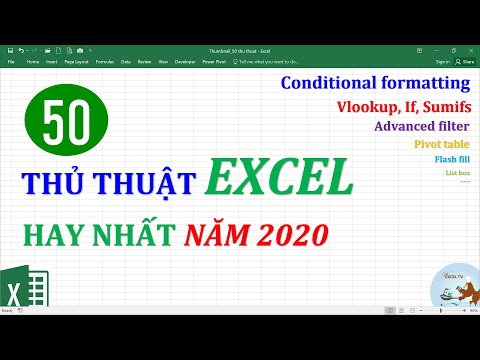
Tổng hợp 50 thủ thuật Excel hay nhất năm 2020
Mỗi thủ thuật là một tuyệt chiêu giúp bạn thành thạo Excel và nâng cao hiểu quả công việc
Nội dung của Video như sau:
1. Đánh số thứ tự (0:06)
2. Di chuyển dữ liệu (0:30)
3. Bộ lọc Filter (2:02)
4. Xóa ô trống (3:02)
5. Tự căn độ rộng cột (3:36)
6. Phân tích nhanh (4:32)
7. Paste giá trị (5:32)
8. Danh sách trỏ xuống (6:10)
9. So sánh 2 danh sách (7:25)
10. Chuyển hàng thành cột (8:22)
11. Cố định tiêu đề (8:11)
12. Địa chỉ tuyệt đối (10:30)
13. Chèn file trong Excel (11:51)
14. Xóa trùng nhau (15:45)
15. Điền nhanh Flash fill (17:11)
16. Tách dữ liệu nhanh (18:46)
17. Chọn cell nâng cao (21:50)
18. Thanh trạng thái (22:30)
19. Camera trong Excel (23:22)
20. Scroll Bar rút gọn danh sách (24:44)
21. Hiện công thức (28:00)
22. Công thức 3D (20:24)
23. Di chuyển nhanh (28:24)
24. Ẩn Cell (28:53)
25. Convert (29:35)
26. Chèn nhiều hàng (31:06)
27. Chuyển dữ liệu 1 cột sang nhiều cột (31:52)
28. Dự đoán xu hướng (33:56)
29. Lấy dữ liệu từ Web vào Excel (35:28)
30. Cách sử dụng Slicer (38:26)
31. Định dạng có điều kiện (40:04)
32. Hàm IF (42:28)
33. Hàm Sumifs (45:13)
34. Hàm iferror (48:09)
35. Hiện công thức (49:26)
36. Tạo nhiều Name range đồng thời (49:41)
37. Đếm ô trống (51:42)
38. Go seek (52:18)
39. Nối chuỗi (54:07)
40. Hàm isblank (57:06)
41. Biểu đồ hình người People graph (57:41)
42. Hàm Choose (59:10)
43. Hàm Vlookup (1:00:13)
44. Tạo liên kết (1:02:08)
45. Lọc nâng cao Advance filter (1:03:38)
46. Custom formatting (1:07:34)
47. List box trong excel (1:09:21)
48. Pivot table (1:15:08)
49. in ấn trong excel (1:20:11)
50. 20 Phím tắt Excel thông dụng nhất (1:22:42)
Subscribe to:
Posts
(
Atom
)